

쇼핑 좀 하시는 분들이라면 ‘G마켓 바로접속’의 중요성을 잘 아실 겁니다. 똑같은 물건을 사도 바로가기를 통해 접속하지 않으면 적용되지 않는 쿠폰이 꽤 많거든요.
오늘은 2026년 최신 기준으로 G마켓 바로가기 설치 방법과 바로접속 ON 설정법, 그리고 놓치면 손해인 혜택 정보까지 한 번에 정리해 드립니다.
1. G마켓 바로접속(ON)이란?
G마켓에서 제공하는 ‘바로접속’은 사용자가 검색 광고 등을 거치지 않고 직접 쇼핑몰에 들어왔음을 의미합니다. 구글이나 네이버에서 상품을 검색해 들어가면 ‘바로접속 OFF’ 상태가 되어 전용 쿠폰을 사용할 수 없는 경우가 발생합니다.
- 바로접속 ON 확인법: G마켓 우측 상단 로고 옆에 ‘바로접속 ON’ 마크가 떠 있는지 확인하세요.
2. PC에서 G마켓 바로가기 아이콘 만드는 법
매번 주소를 입력하기 번거롭다면 바탕화면에 아이콘을 만들어 두는 것이 가장 확실합니다.
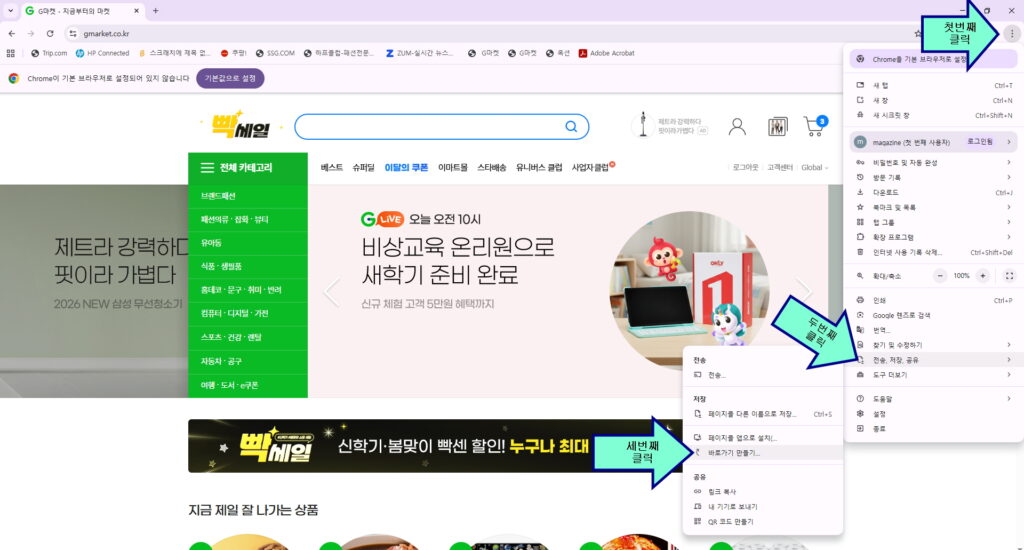
① 크롬(Chrome) 브라우저 활용 (가장 추천)
- G마켓 공식 홈페이지(www.gmarket.co.kr)에 접속합니다.
- 브라우저 우측 상단의 점 세 개(⋮) 아이콘을 클릭합니다.
- [저장 및 공유] → **[바로가기 만들기]**를 선택합니다.
- 팝업창이 뜨면 ‘G마켓’ 이름을 확인하고 **[만들기]**를 누릅니다.
- 바탕화면에 생성된 G마켓 아이콘을 클릭하면 항상 ‘바로접속 ON’ 상태로 시작됩니다.
② 바탕화면에서 직접 만들기
- 바탕화면 빈 곳에서 마우스 우클릭을 합니다.
- [새로 만들기] → **[바로가기]**를 클릭합니다.
- 항목 위치 입력란에
https://www.gmarket.co.kr을 입력하고 [다음]을 누릅니다. - 이름을 ‘G마켓 바로가기’로 설정하고 [마침]을 누르면 끝!
3. 모바일 스마트폰 홈 화면 추가하기
모바일 앱이 무겁게 느껴지거나, 웹 브라우저 혜택을 선호하신다면 이 방법을 사용하세요.
- 안드로이드(크롬): G마켓 접속 후 우측 상단 메뉴 → [홈 화면에 추가]
- 아이폰(사파리): G마켓 접속 후 하단 공유 버튼(□에 ↑) → [홈 화면에 추가]
4. 바로접속 시 받을 수 있는 혜택 비교
단순히 편의성 때문이 아닙니다. 바로접속을 해야만 누릴 수 있는 혜택은 다음과 같습니다.
| 구분 | 일반 접속 (OFF) | 바로접속 (ON) |
| 중복 쿠폰 사용 | 불가 | 가능 |
| 카드사 즉시 할인 | 일부 제한 | 상시 적용 |
| 스마일포인트 적립 | 기본 적립 | 추가 적립 혜택 |
| 이벤트 참여 | 참여 제한 있음 | 모든 이벤트 참여 가능 |
5. 바로접속 OFF 문제 해결 방법 (FAQ)
분명히 바로가기로 들어왔는데 OFF로 뜬다면 아래 두 가지를 체크해 보세요.
- 쿠키(Cookie) 삭제: 브라우저 설정에서 캐시와 쿠키를 삭제한 뒤 다시 접속해 보세요.
- 즐겨찾기 업데이트: 아주 오래전에 등록한 즐겨찾기 주소는 오류가 날 수 있습니다. 새로 만든 바로가기로 교체해 주세요.
- 광고 차단 프로그램: 일부 애드블록 프로그램이 바로접속 인식을 방해할 수 있으니 잠시 꺼두시는 것이 좋습니다.
6. 마치며
G마켓 바로가기 설정은 1분도 걸리지 않지만, 이를 통해 아낄 수 있는 금액은 연간 수십만 원이 될 수도 있습니다. 지금 바로 바탕화면에 아이콘 하나 만들어 두시고, 알뜰한 쇼핑 즐기시길 바랍니다!
도움이 되셨나요? 이 포스팅이 유익했다면 공유해 주시고, 혹시 설치 과정에서 막히는 부분이 있다면 댓글로 알려주세요!